2 окт. 2026
 11 мин. чтения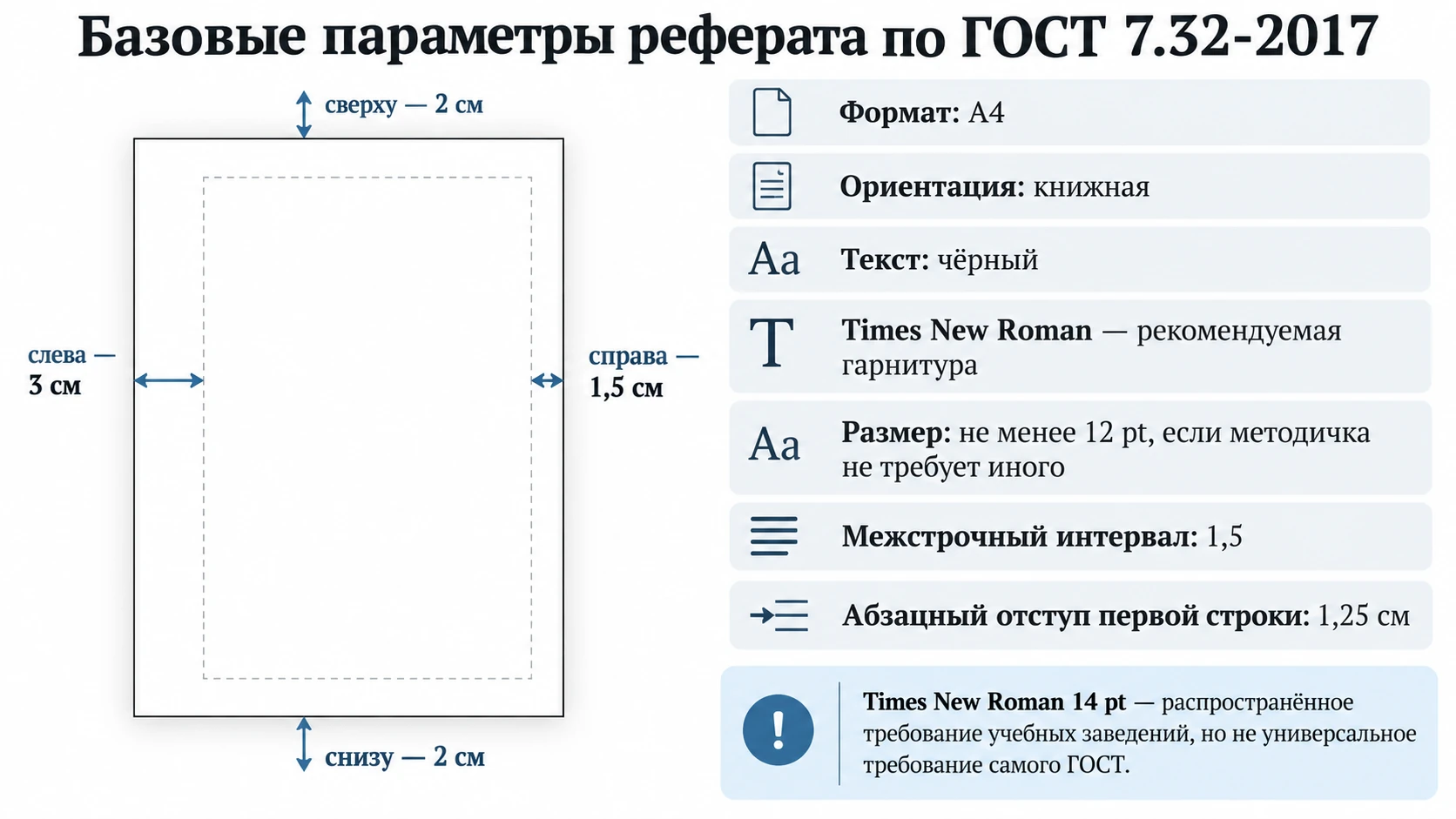
Если преподаватель не дал собственную методичку, для оформления реферата можно использовать как рабочий ориентир ГОСТ 7.32-2017: лист A4, чёрный текст, шрифт размером не менее 12 pt, рекомендуемая гарнитура Times New Roman, межстрочный интервал 1,5, поля 30 мм слева, 15 мм справа и по 20 мм сверху и снизу, абзацный отступ 1,25 см. При этом привычные Times New Roman 14 pt — распространённое требование учебных заведений, а не универсальное предписание самого ГОСТ.
Лучше сначала настроить весь документ, а уже затем заниматься титульным листом, заголовками, оглавлением и нумерацией. Тогда после добавления текста страницы не будут постоянно «съезжать», а структуру работы не придётся исправлять вручную.
Сначала проверьте требования преподавателя или кафедры
ГОСТ 7.32-2017 называется «Отчёт о научно-исследовательской работе. Структура и правила оформления». Он не является отдельным универсальным стандартом именно для любого школьного или студенческого реферата. Поэтому официальная методичка учебного заведения или предоставленный преподавателем шаблон имеет практический приоритет.
Работать удобно в такой последовательности:
- найти методичку кафедры, преподавателя или образовательной организации;
- проверить, приложен ли готовый образец или DOCX-шаблон;
- выполнить параметры, которые указаны там прямо;
- для неоговорённых настроек использовать применимые нормы ГОСТ как ориентир.
Например, если в методичке прямо требуется Times New Roman 14 pt, не нужно менять его на 12 pt только потому, что стандарт допускает размер от 12 пунктов. Точно так же кафедра может установить собственное расположение номера страницы, величину полей или отступ первой строки.
Это важное различие: задача не в том, чтобы найти один «идеальный ГОСТ-шаблон» из интернета, а в том, чтобы привести файл к требованиям, по которым конкретную работу будут проверять.
Какие параметры выставить для всего документа
Если специальных требований нет, сначала настройте параметры страницы и основного текста. В качестве рабочего варианта можно использовать:
- формат страницы — A4;
- ориентация — книжная;
- левое поле — 3 см;
- правое поле — 1,5 см;
- верхнее и нижнее поля — по 2 см;
- основной текст — чёрный;
- Times New Roman как рекомендуемую гарнитуру;
- размер — не менее 12 pt, если методичка не требует иного;
- межстрочный интервал — 1,5;
- абзацный отступ первой строки — 1,25 см.
Как настроить поля в Word
В настольной версии Word откройте «Макет» → «Размер» и убедитесь, что выбран A4. Затем перейдите в «Макет» → «Поля» → «Настраиваемые поля» и задайте нужные значения.
Если программа показывает сантиметры, вводите 3 см слева, 1,5 см справа и по 2 см сверху и снизу. Переводить их в миллиметры вручную не требуется.
Обратите внимание на распространённую путаницу с правым полем. В старых инструкциях часто встречается значение 10 мм. Оно связано в том числе с предыдущим ГОСТ 7.32-2001. В ГОСТ 7.32-2017 указано правое поле 15 мм. Если методичка вашего учебного заведения отдельно требует 10 мм, выполняйте именно её; если специальных требований нет, ориентируйтесь на 15 мм.
Как настроить шрифт и интервалы
Для уже набранного документа можно выделить основной текст и установить нужную гарнитуру и размер. При этом не следует считать 14 pt единственно правильным значением «по ГОСТ»: стандарт устанавливает нижнюю границу 12 pt, а 14 pt часто закрепляется именно в правилах вузов и колледжей.
После выбора шрифта откройте настройки абзаца и отдельно проверьте межстрочный интервал и интервалы до и после абзаца. Это разные параметры Word. Если поставить 1,5 строки, но оставить дополнительное расстояние «После», текст всё равно может выглядеть так, будто между абзацами вставлены пустые строки.
Если вам ещё предстоит подготовить сам текст работы, а не только привести готовый файл в порядок, можно сначала генератор рефератов с ИИ, а затем проверить получившийся документ по требованиям преподавателя и описанным ниже настройкам Word.
Как настроить абзацы без пробелов и Tab
Красную строку не нужно делать пятью пробелами или клавишей Tab. Внешне такой вариант может выглядеть нормально, но после изменения шрифта, ширины страницы или вставки текста отступы начинают отличаться друг от друга.
Выделите основной текст, откройте диалог «Абзац», найдите настройку первой строки, выберите вариант «Отступ» и задайте требуемое значение. После этого каждый новый абзац создаётся обычным нажатием Enter, а Word сам сохраняет одинаковую красную строку.
Полезно включить кнопку ¶ на вкладке «Главная». В этом режиме становятся видны скрытые элементы форматирования: несколько пробелов подряд, табуляция, пустые абзацы, ручные разрывы страниц. Они не выводятся на печать, зато помогают быстро понять, почему отдельные строки ведут себя иначе, чем остальной текст.
По той же причине не стоит добавлять пустые строки только ради расстояния между элементами. Вертикальные интервалы лучше задавать свойствами абзаца. Тогда добавление нескольких предложений выше не разрушит верстку всей страницы.
Оформляйте главы и подразделы через стили Word
Одна из самых полезных настроек для реферата — встроенные стили «Заголовок 1», «Заголовок 2» и при необходимости следующий уровень. Просто сделать название главы жирным недостаточно: визуально это будет заголовок, но Word продолжит считать его обычным абзацем.
Практическое распределение может выглядеть так:
- «Заголовок 1» — основные главы;
- «Заголовок 2» — подразделы внутри главы;
- «Заголовок 3» — более мелкие части, если они действительно нужны.
Стандартный внешний вид этих стилей можно изменить. Например, убрать цвет, задать нужный шрифт, размер и начертание. После этого все заголовки одного уровня будут оформляться одинаково.
Как сделать нумерацию 1, 1.1, 1.1.1
Для автоматической нумерации используйте «Главная» → «Многоуровневый список» и вариант, связанный с уровнями заголовков. Тогда первый уровень отвечает за главы, следующий — за подразделы, а Word автоматически сохраняет последовательность.
Это особенно полезно при поздних правках. Если между пунктами 2.1 и 2.2 появится новый подраздел, не придётся вручную исправлять все номера ниже.
Для самих заголовков полезна ещё одна настройка — «Не отрывать от следующего». Она не позволяет названию раздела остаться последней строкой страницы, пока относящийся к нему текст начинается уже на следующем листе. Применять этот параметр ко всему основному тексту не стоит: иначе Word может начать переносить слишком крупные блоки целиком.
Как сделать автоматическое содержание
Автоматическое оглавление работает нормально только тогда, когда главы и подразделы действительно размечены стилями заголовков. Поставьте курсор в нужное место, откройте «Ссылки» → «Оглавление» и выберите автоматический вариант.
Word сформирует список разделов и номера страниц. В результате не нужно вручную печатать длинные цепочки точек и проверять каждую страницу после изменений.
Если какой-то подраздел не появился в содержании, сначала проверьте его стиль. Часто строка просто визуально похожа на заголовок, но фактически остаётся обычным текстом.
После серьёзного редактирования содержание нужно обновить. Если менялись только объёмы текста, можно пересчитать страницы. Если вы добавили или удалили разделы, безопаснее обновить оглавление целиком.
Не исправляйте номера страниц прямо внутри автоматического оглавления вручную. При следующем обновлении Word сформирует их заново, и ручная правка исчезнет.
Разрыв страницы и разрыв раздела — это разные инструменты
Эти команды часто путают, потому что обе способны перенести текст на следующий лист. Но назначение у них разное.
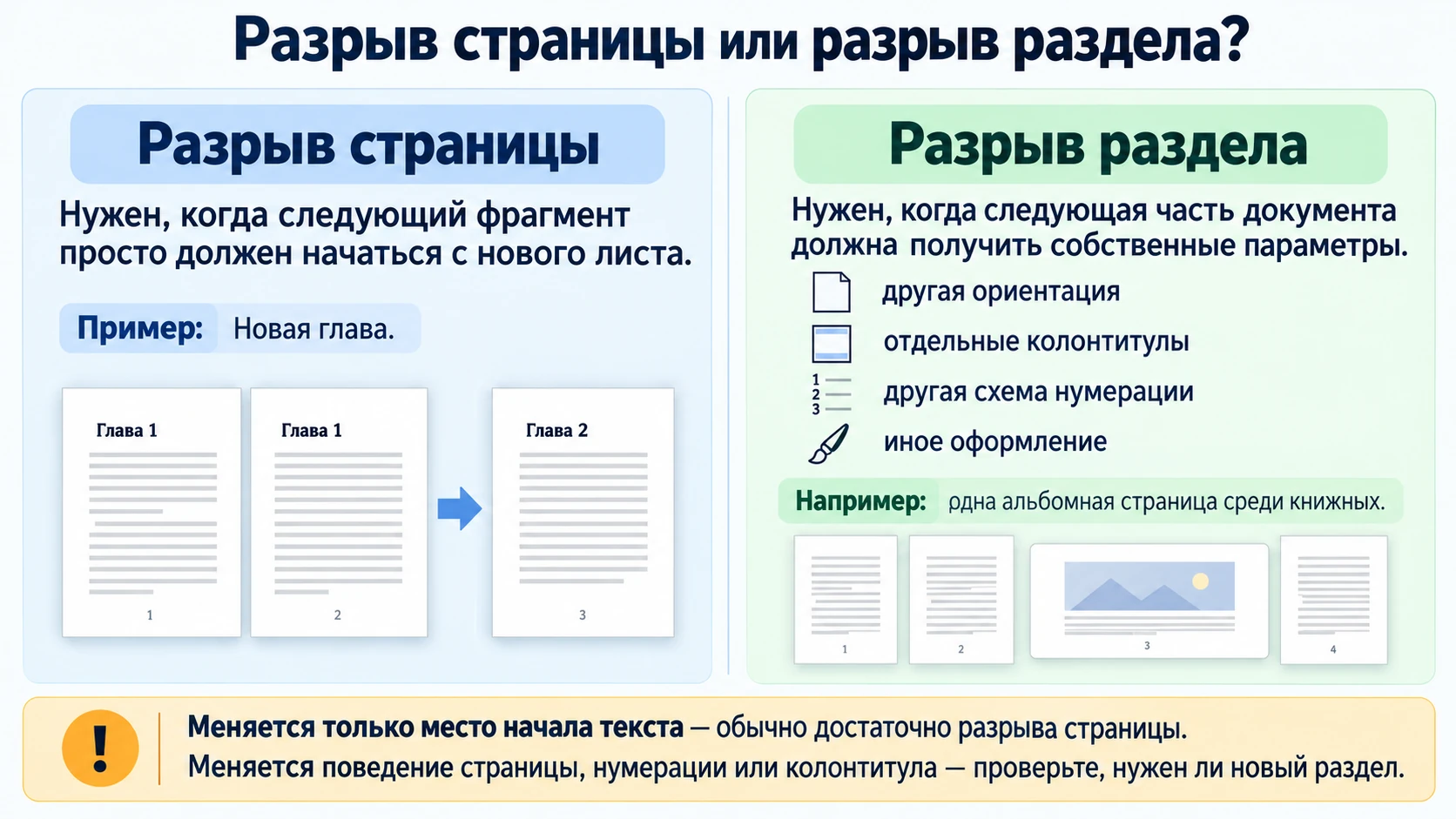
Разрыв страницы нужен, когда следующий фрагмент просто должен начинаться с нового листа. Например, так можно отделить новую главу.
Разрыв раздела используется, когда следующая часть документа должна получить собственные параметры: другую ориентацию, отдельные колонтитулы, другую схему нумерации или иное оформление.
Для обычного начала новой главы не нужно создавать отдельный раздел. Лишние разделы усложняют документ и часто становятся причиной проблем с номерами страниц и колонтитулами.
Ненадёжный вариант — переносить заголовок вниз многократным нажатием Enter. Как только выше появится дополнительный текст, пустые абзацы сдвинутся и могут создать большой пробел или целую пустую страницу.
Когда разрыв раздела действительно нужен
Типичный пример — одна альбомная страница с крупной схемой среди книжных страниц. Чтобы повернуть только этот лист, его отделяют разделами, меняют ориентацию внутри нужного участка, а затем возвращают книжный режим.
Раздел также потребуется, если после определённой страницы должна начаться другая последовательность номеров либо использоваться независимый колонтитул.
Удобное правило: если меняется только место начала текста, обычно достаточно разрыва страницы. Если меняется поведение самой страницы, нумерации или колонтитула, нужно проверить, не требуется ли новый раздел.
Как поставить номера страниц и скрыть номер на титульном листе
Для обычного реферата важно различать два сценария. Первый: титульная страница входит в общую последовательность, но цифра на ней не показывается. Второй: с определённого места требуется начать совершенно новую последовательность нумерации.
В первом случае откройте область колонтитула и включите «Особый колонтитул для первой страницы». После этого номер на первом листе можно скрыть независимо от остальных страниц.
Не стоит просто выделять цифру на титульнике и нажимать Delete. Если колонтитулы связаны, можно случайно удалить номера и дальше по документу.
Если же нужно начать новую последовательность номеров позже, потребуется разрыв раздела. В новом разделе необходимо проверить параметр «Связать с предыдущим»: пока эта связь включена, колонтитул наследует настройки предыдущей части документа. После отключения связи можно отдельно задать формат и начало нумерации.
Если номер неожиданно пропадает только на некоторых страницах или меняется не там, где ожидалось, проверьте границы разделов с включёнными непечатаемыми знаками. Очень часто причина находится именно там.
Что делать, если требования преподавателя отличаются
Не пытайтесь любой ценой привести локальную методичку к «универсальному интернет-образцу». Если кафедра требует другое расположение номера, другой размер текста или иное поле, меняйте соответствующий параметр Word.
Особенно осторожно работайте с готовым DOCX-шаблоном. В нём уже могут быть настроены стили, колонтитулы и структура разделов. Если скопировать только текст шаблона в новый пустой файл, часть этих настроек потеряется. Обычно удобнее заменить примерный текст непосредственно внутри предоставленного документа.
При локальных исключениях действует простой принцип: изменяйте не отдельные строки вручную, а настройку, которая отвечает за нужный результат. Если требуется иной колонтитул — работайте с разделом. Если нужен другой вид заголовка — меняйте стиль. Если должна отличаться одна страница — не перестраивайте из-за неё весь документ.
Частые ошибки при оформлении реферата в Word
Красная строка сделана пробелами
После изменения шрифта или ширины страницы такие абзацы начинают выглядеть по-разному. Решение — удалить пробелы и настроить первую строку через свойства абзаца.
Новая глава перенесена несколькими Enter
Добавление текста выше сдвигает все пустые строки и разрушает верстку. Используйте разрыв страницы.
Содержание напечатано вручную
После редактирования номера страниц перестают совпадать. Решение — автоматическое оглавление на основе стилей заголовков.
Заголовки только выделены жирным
Word не распознаёт структуру документа, поэтому такие строки могут не попасть в оглавление. Назначьте им правильный уровень заголовка.
После вставки текста появились другие шрифты и интервалы
При копировании из браузера, PDF или другого файла вместе с текстом часто переносится исходное форматирование. Если фрагмент резко отличается от окружающего текста, проще очистить его оформление и применить стили текущего документа заново.
После одной правки изменились следующие страницы
Проверьте, нет ли рядом разрыва раздела. Отдельный раздел может иметь собственные поля, ориентацию или колонтитулы. Удалять его сразу не стоит: сначала выясните, какую функцию он выполняет.
Как проверить реферат перед сдачей
Финальную проверку лучше проводить в определённом порядке, а не просто быстро пролистывать документ.
- Ещё раз откройте официальные требования преподавателя и проверьте параметры, которые могут отличаться от типовых.
- Просмотрите титульный лист и убедитесь, что номер страницы отображается или скрыт именно так, как требуется.
- Сравните содержание с фактическими заголовками в работе.
- Обновите автоматическое оглавление после последних изменений.
- Проверьте начало каждой главы и убедитесь, что оно не создано цепочкой пустых строк.
- Посмотрите нижнюю часть страниц: заголовок не должен оставаться отдельно от первого абзаца своего раздела.
- Включите отображение непечатаемых символов и найдите случайные пробелы, Tab, пустые абзацы и ненужные разрывы.
- Просмотрите страницы рядом с крупными рисунками и схемами — они иногда создают неожиданные переносы.
- Сохраните документ, закройте его и откройте заново для последней визуальной проверки.
Показательный тест — добавить несколько предложений в начало готовой работы. Если после этого приходится вручную двигать главы, удалять пустые строки и переписывать номера в содержании, значит часть документа всё ещё оформлена вручную. При корректно настроенных стилях, разрывах и оглавлении Word сам пересчитает большую часть изменений.
В каком порядке оформлять реферат
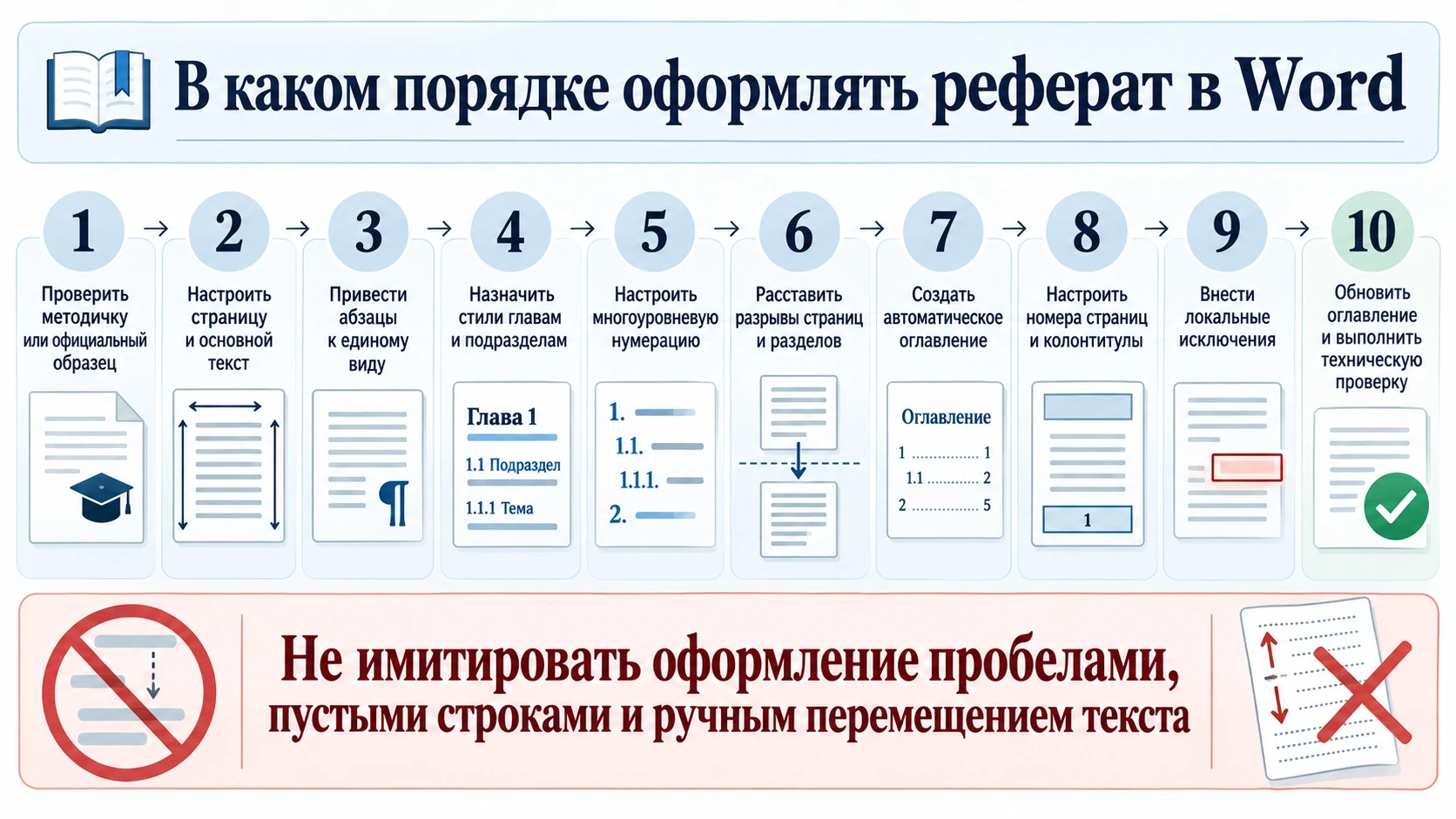
Чтобы не исправлять одни и те же страницы несколько раз, придерживайтесь последовательности:
- проверьте методичку или официальный образец;
- настройте страницу и основной текст;
- приведите абзацы к единому виду;
- назначьте стили главам и подразделам;
- настройте многоуровневую нумерацию;
- расставьте корректные разрывы страниц и разделов;
- создайте автоматическое оглавление;
- настройте номера страниц и колонтитулы;
- внесите локальные исключения;
- в конце обновите оглавление и выполните техническую проверку.
Если нужно подготовить следующую учебную работу с нуля, можно использовать сервис для создания реферата, а перед сдачей пройти по этому алгоритму и отдельно сверить оформление с методичкой своего преподавателя.
Главный принцип работы в Word — не имитировать оформление пробелами, пустыми строками и ручным перемещением текста. Поля, абзацы, стили, оглавление, разрывы и нумерация должны задаваться соответствующими инструментами программы. Тогда документ остаётся аккуратным даже после серьёзных правок, а финальная подготовка сводится к проверке требований и обновлению связанных элементов.